Ozon Полка на ПВЗ: как организовать, какие коробки нужны?
Ozon Полка - хранение части товаров продавцов прямо в ПВЗ для последующей продажи. Для её организации подготовьте коробки-ячейки и выполняйте задания Турбо ПВЗ; назначенный номер можно печатать на наклейке.
Что такое Ozon Полка и зачем она пункту
Это отдельный процесс хранения товаров продавцов на вашем пункте. В него попадают позиции, которые система предлагает оставить для дальнейшей продажи. Самостоятельно переводить туда все отказы покупателей не нужно: ориентируйтесь на задания кабинета.
Ориентируйтесь на место из текущего задания. С 10 ноября 2026 года отменённые до посещения ПВЗ и не забранные в срок товары остаются в обычных клиентских ячейках. Отказы при выдаче и подходящие клиентские возвраты продолжают перемещать на специальную Полку по заданию. Это уточнено в обновлении порядка хранения Ozon.
На смене полезно различать три вида пометок:
| Что видите | Для чего это нужно |
|---|---|
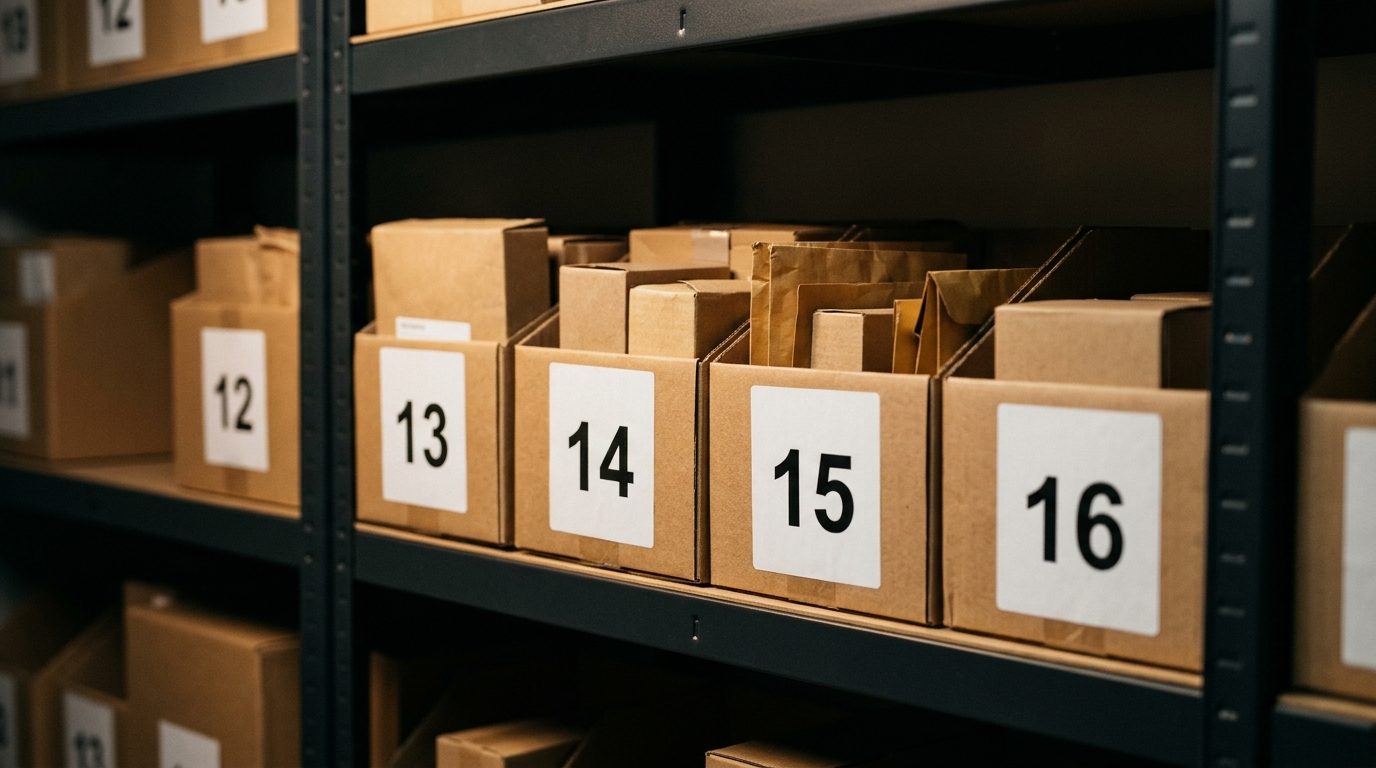
| Номер обычной клиентской ячейки | Найти заказ покупателя или товар, оставленный там по новому порядку Полки |
| Название «Ozon Полка-12» | Найти специальную ячейку сервиса |
| Штрихкод товара или КИЗ | Определить сам товар в системе |
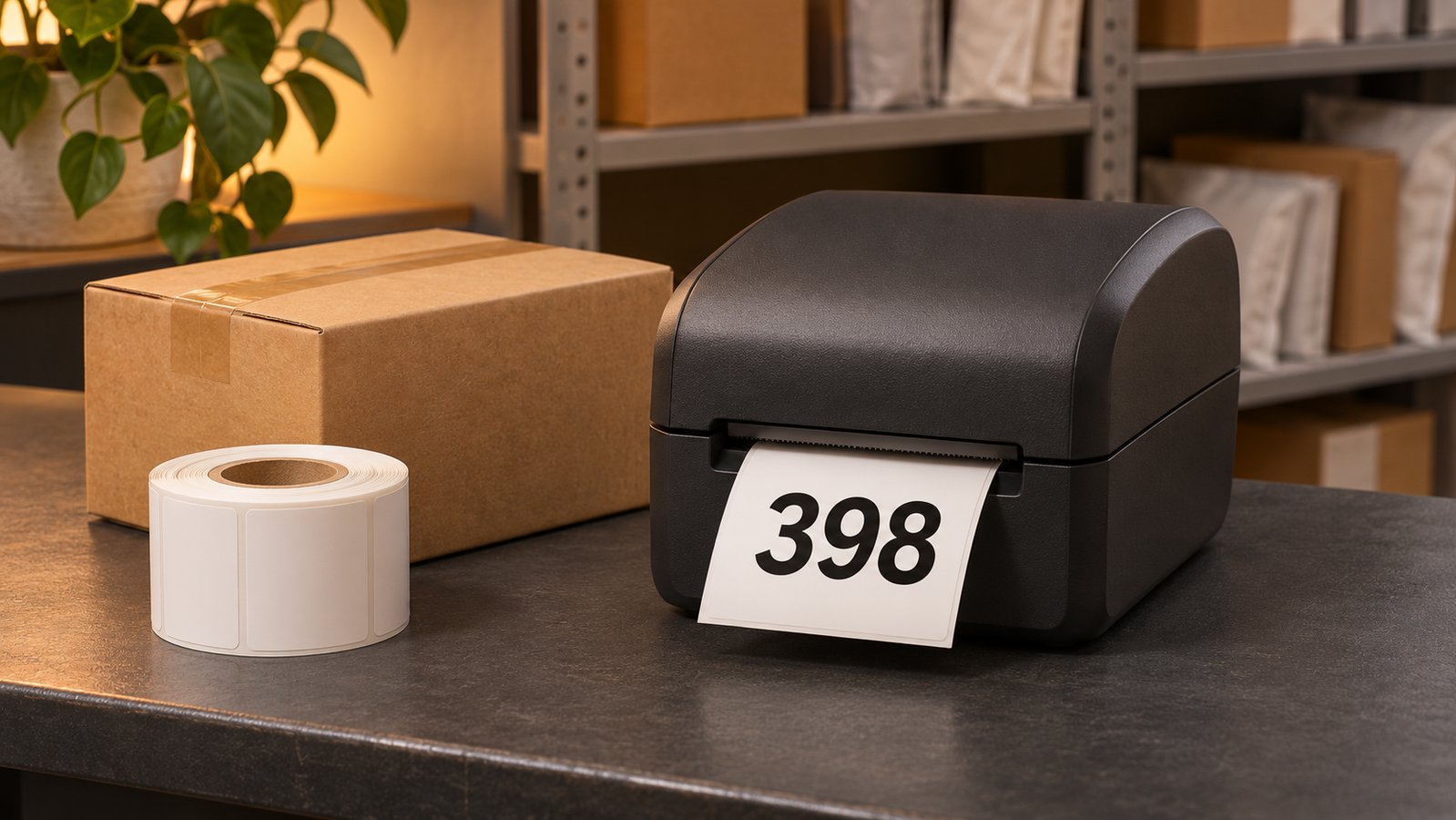
Наклейка с крупным номером помогает найти место. Она не заменяет идентификатор товара, даже когда оба стикера находятся на одной упаковке.
Как подключить Ozon Полку в Турбо ПВЗ
Сервис подключает Ozon, после чего в кабинете появляется соответствующий раздел. Покупка коробок сама по себе не включает его. Сначала проверьте статус подключения и доступные задания своего пункта, затем готовьте места хранения.
Если раздела нет, уточните статус через рабочую поддержку Ozon. Не ищите сторонний установщик для добавления раздела в кабинет. Установка программы печати - другая задача: она помогает с наклейками, когда сам сервис уже доступен.
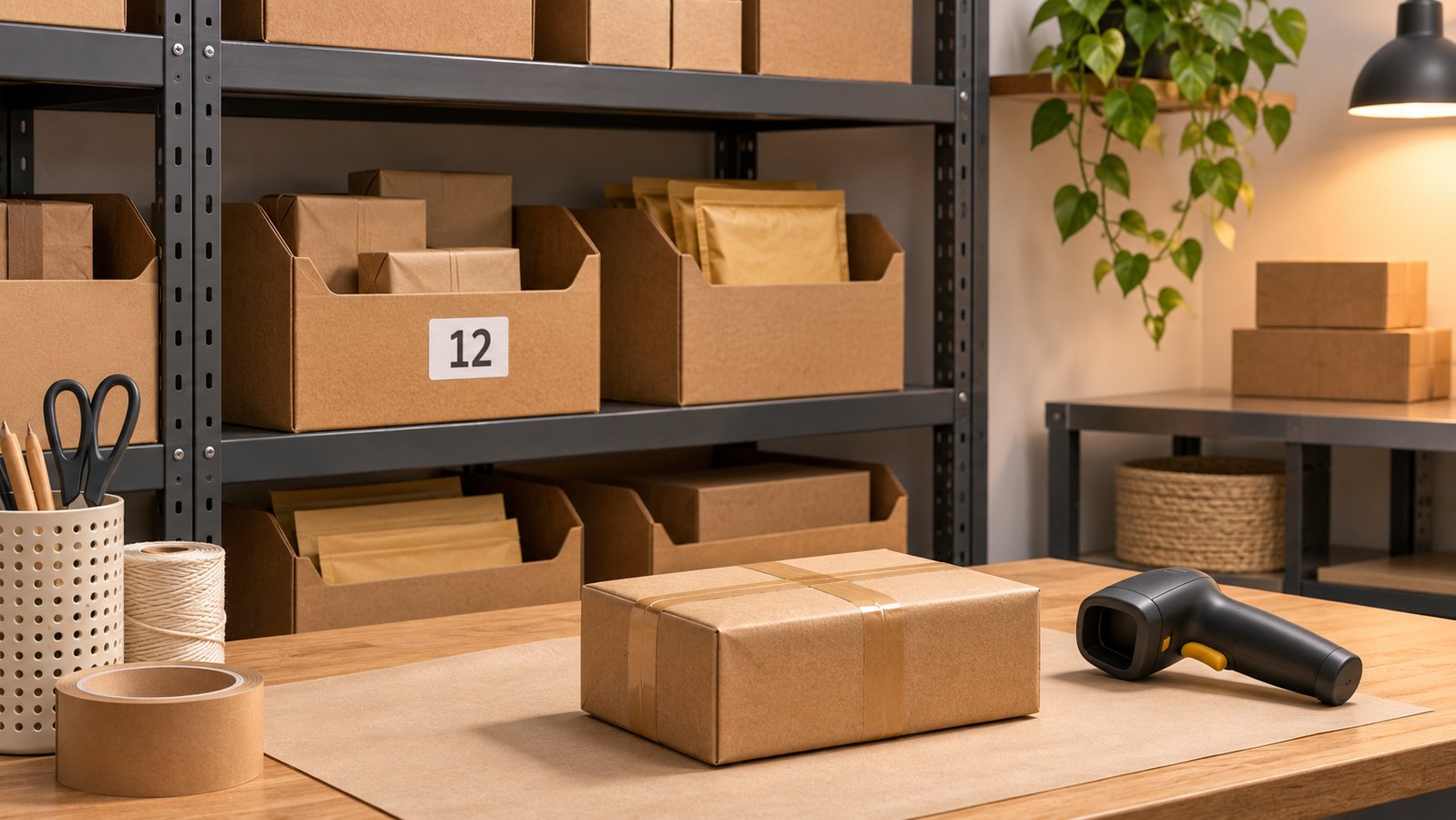
Какие коробки нужны для Ozon Полки
По правилам подготовки Ozon Полки, опубликованным в официальном канале партнёров, на каждую ячейку нужна коробка объёмом от 30 л. В качестве удобного формата Ozon приводит 40х28х34 см, но разрешает выбирать размер самостоятельно. Текст проверили 6 ноября 2026 года.
Перед покупкой измерьте полезную глубину полки и расстояние между стойками. Сравнивайте с габаритами собранной коробки: плоская заготовка и готовая ячейка занимают разное место. Проверьте, сможете ли вы доставать упаковки, не вытаскивая соседние коробки.
Если продавец указывает только размеры, уточните объём и способ измерения. Для прямоугольной коробки геометрический объём в литрах можно оценить так: длина в сантиметрах умножается на ширину и высоту, результат делится на 1 000. Но внешние габариты не равны полезной вместимости: часть пространства занимают стенки и конструкция коробки.
Сначала соберите один образец и поставьте его на реальную полку. Проверьте доступ рукой, читаемость номера и устойчивость. Затем заказывайте остальную партию. Это позволит заметить неудобный размер до покупки всех коробок.
Обязателен ли отдельный стеллаж
По тому же сообщению Ozon коробки разрешено размещать на существующих стеллажах для клиентских товаров. Указанный удобный вариант отдельной конструкции - высота 200 см, ширина 100 или 120 см, глубина 40 см. Не принимайте этот пример за требование обязательно купить ещё один стеллаж.
Количество мест смотрите в своём кабинете. В сообщении о подключении общее правило - 18 ячеек, но для части пунктов предусмотрен поэтапный ввод. Покупать комплект наугад по фотографии другого ПВЗ не стоит.
Для организации мест предлагаем такой порядок:
- Откройте назначенные вам ячейки в Турбо ПВЗ.
- Найдите на складе доступные места под соответствующие коробки.
- Подпишите каждую коробку полным обозначением, чтобы сотрудник отличал её от клиентских ячеек.
- Проверьте маршрут от сканера до нужного места и свободный доступ к упаковкам.
Если вы одновременно переделываете обычное хранение, сохраните понятную нумерацию ячеек на ПВЗ. Изменения сначала согласуйте со сменой: сотрудники должны одинаково понимать новые обозначения.
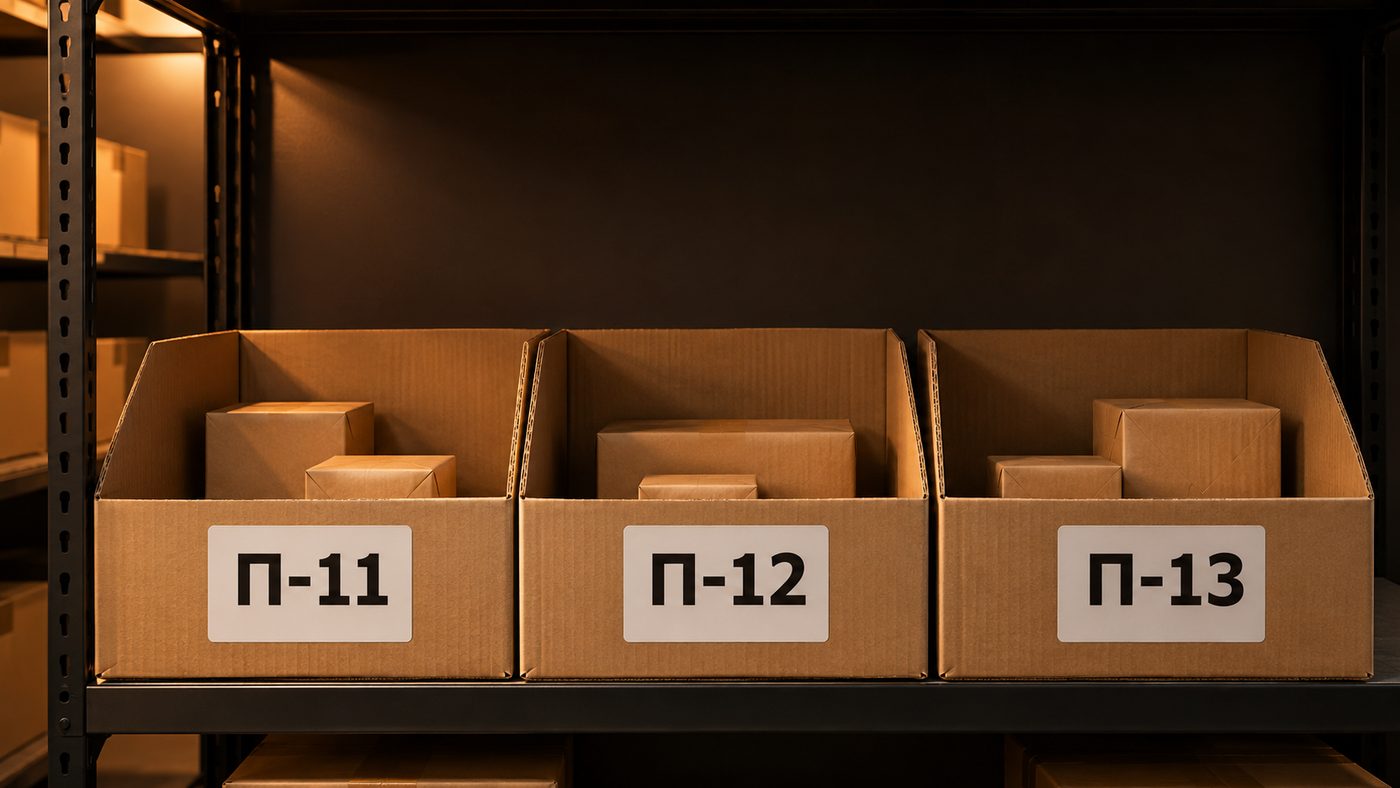
Как переместить товар на Ozon Полку
Перемещайте товар, только если в Турбо ПВЗ есть соответствующее задание. Найдите указанную позицию, отсканируйте её штрихкод или КИЗ и разместите в назначенной ячейке. Если задания нет, не переносите товар из клиентского места самостоятельно.
Не выбирайте место по свободной коробке раньше, чем система покажет назначение. До переноса посмотрите наименование товара и исходное место. После операции сверьте новый номер, особенно если рядом работают несколько сотрудников.
У части позиций есть дополнительные действия. Следуйте актуальному заданию по упаковке или замене маркировки до завершения переноса. Новая наклейка с номером полки не подтверждает, что эти системные действия выполнены.
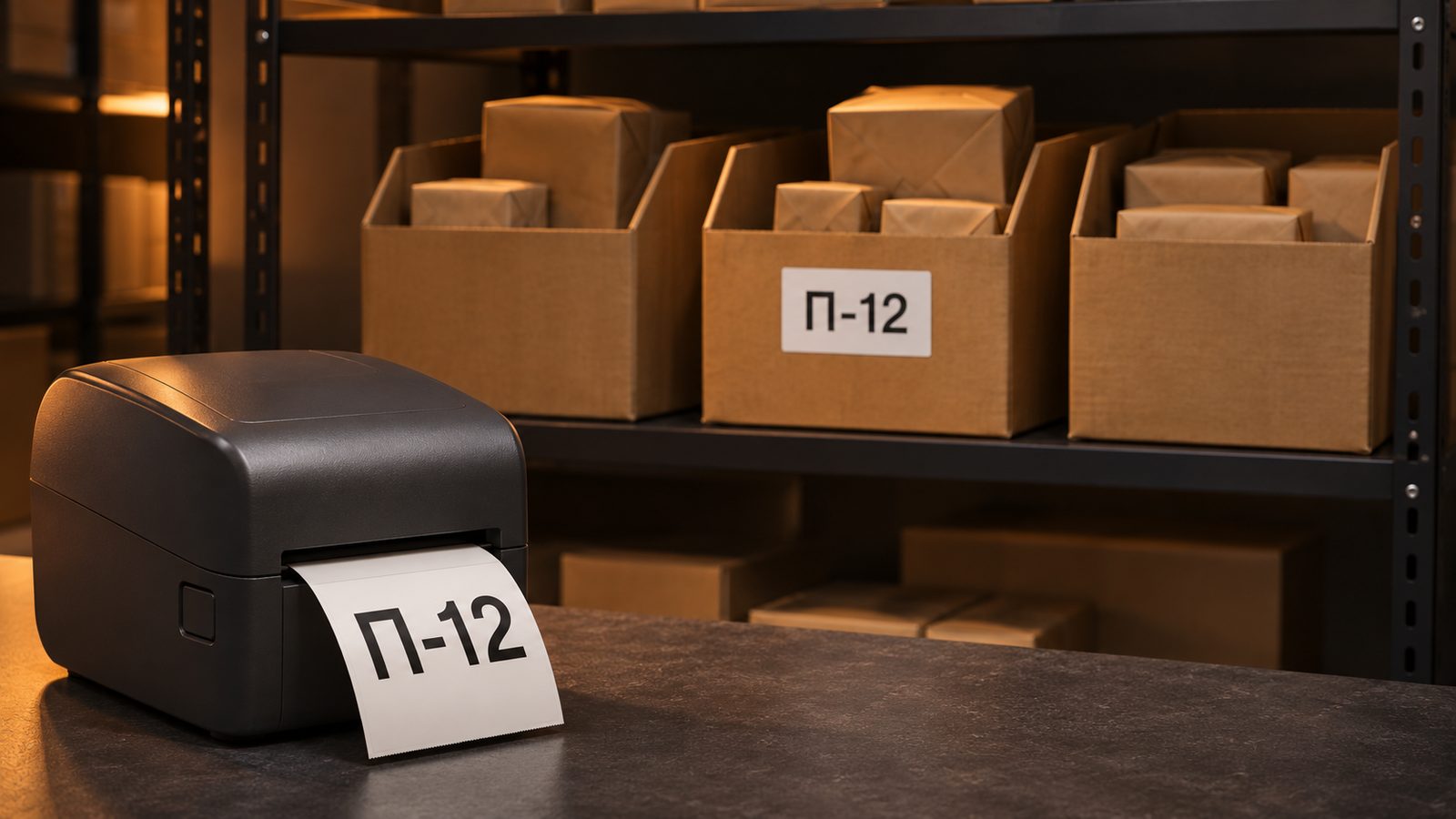
Когда Пикнул печатает «П-12»
Пикнул обрабатывает успешный перенос товара на Ozon Полку в Турбо ПВЗ. Название «Ozon Полка-12» преобразуется в короткую надпись «П-12» на термоэтикетке. Этот обработчик есть в проверенном публичном архиве версии 2.3.5, включая сценарии переноса после упаковки и замены этикетки.
Для такой печати нужен комплект для Ozon: расширение в рабочем браузере и настроенный термопринтер на компьютере пункта. Инструкция находится в разделе скачивания для Ozon. При новой установке сначала добейтесь нормальной пробной печати, затем проверьте одну штатную операцию переноса.
Сверьте три вещи: на экране назначена «Ozon Полка-12», на наклейке вышло «П-12», упаковка оказалась в соответствующей коробке. Не проверяйте работу фиктивным перемещением чужого товара. Подтверждение операции в системе и физическое размещение должны относиться к одной позиции.
Если интерфейс требует упаковку, дождитесь её завершения по заданию. До успешного переноса номера новой ячейки может ещё не быть. Несколько повторных сканирований вместо завершения задания не исправят это состояние.
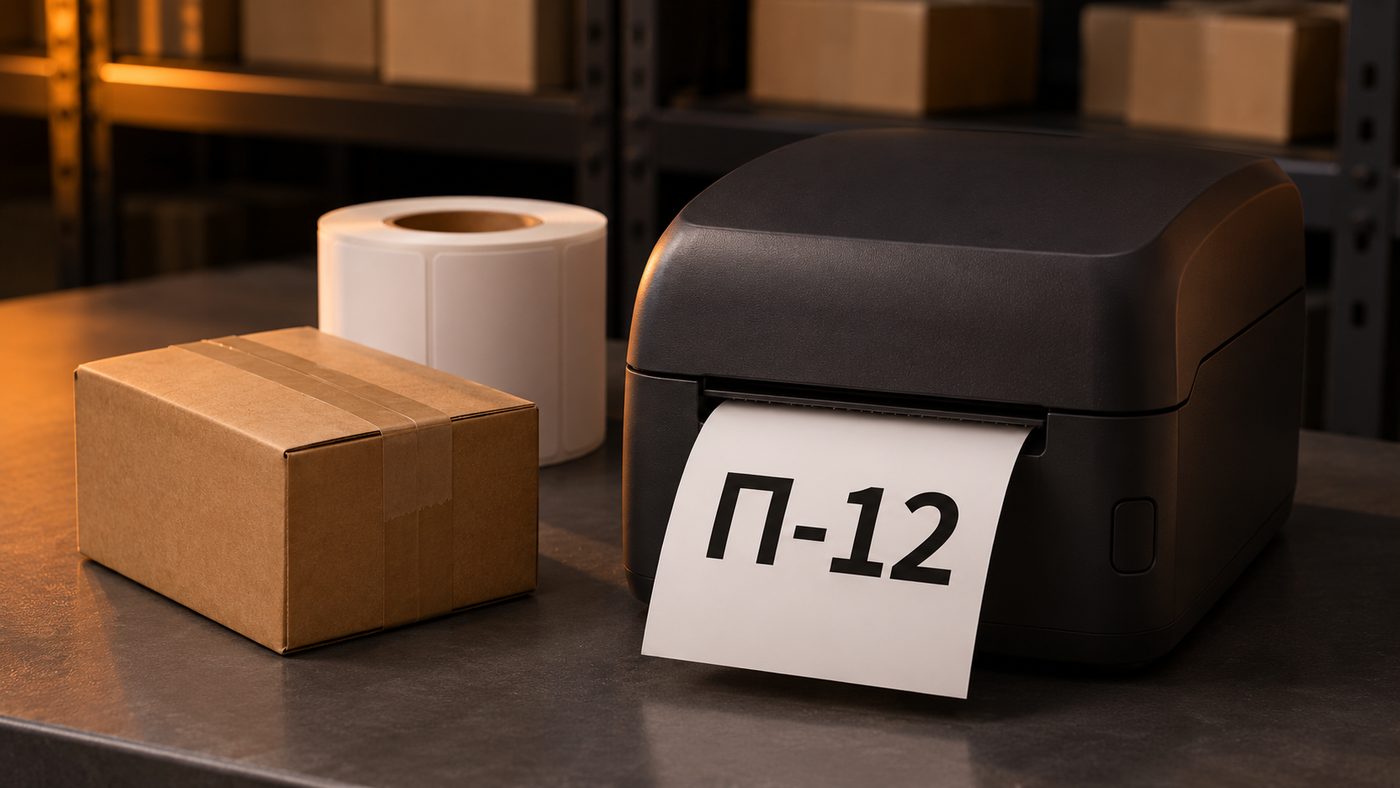
Что проверить, если этикетка не вышла
Сначала определите, на каком этапе пропала печать:
| Что происходит | Что проверить |
|---|---|
| Пробная страница Windows тоже не печатается | Подключение принтера, очередь Windows, этикетки и выбранное устройство. Начните с инструкции установки Пикнула. |
| Тест принтера работает, наклейки после переноса нет | Расширение включено в рабочем браузере, выбран нужный пункт, лицензия действует, перенос успешно завершён. Номер в незавершённом задании ещё не подтверждает результат. |
| Наклейка вышла, но номер не совпадает | Сверьте номер на экране, наклейке и коробке. При несовпадении остановите повторные сканирования и передайте в поддержку версию программы и текст ошибки. |
Для обращения в поддержку сохраните версию программы и текст ошибки без полного ключа и данных покупателей. Совместимость с текущей версией интерфейса проверяйте на своём рабочем месте: статическая проверка выпуска не заменяет такую пробу.
Как заменить ШК при перемещении на Полку
В обновлении Ozon по упаковке описаны действия на этапе перемещения. Если системе нужна упаковка, пройдите предложенный процесс; для остальных товаров с повреждённой маркировкой предусмотрена замена ШК. Новый сканит нужно зарегистрировать в кабинете. У выполненных заданий и в подготовке к отправке этих кнопок нет.
Крупный номер на наклейке обозначает место хранения и не заменяет штрихкод самого товара. Не переносите код с соседней вещи, если ваша маркировка не читается.
Когда товар заказали снова, используйте инструкцию по отправке с Полки. Сверяйте не только положение коробки, но и результат задания в кабинете.
Сначала ячейки в кабинете, потом покупка коробок
Если места назначены, начните с одной подходящей коробки и понятного обозначения, затем проверьте весь путь товара до полки. Если не хватает пространства или непонятно задание, сначала уточните порядок через рабочую поддержку Ozon. Сегодня измерьте выбранную полку и сверьте её с размером собранной коробки.