Как установить Пикнул
Выберите маркетплейс, в котором принимаете товары.
Установка для Ozon
Восемь шагов для Турбо ПВЗ на Windows. Начните с настройки принтера, затем установите программу и расширение браузера.
Что понадобится
- Компьютер пункта с Windows 10 или 11, тот, на котором открываете Турбо ПВЗ. На Windows 7 тоже работает, но её нужно подготовить: напишите нам в Telegram или MAX.
- Принтер этикеток с кабелем USB: Xprinter, TSC, Zebra и похожие. Чековый не подойдёт.
- Рулон этикеток 58х40, 58х30, 40х30, 43х25 или 30х20 мм.
- Интернет и браузер Chrome или Edge (рекомендуем). В Яндекс Браузере распакованное расширение может отключаться после перезапуска.
Шаг 1 из 8
Установите драйвер принтера
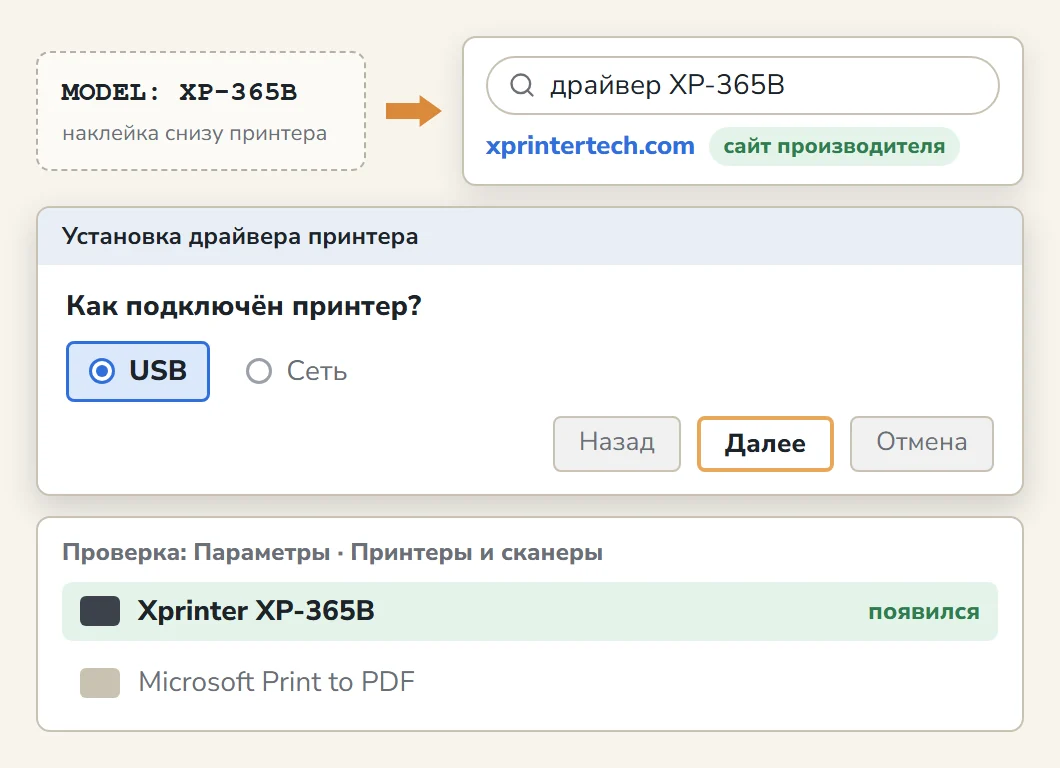
- Подключите принтер кабелем USB к компьютеру и включите.
- Скачайте драйвер на сайте производителя или возьмите диск из коробки. Модель написана на наклейке снизу принтера.
- В установщике драйвера выберите USB и свою модель, потом «Далее» до «Готово».
У Xprinter этот шаг можно пропустить: если Пикнул не найдёт принтер, он сам предложит скачать драйвер с сайта Xprinter.
Шаг 2 из 8
Откалибруйте принтер
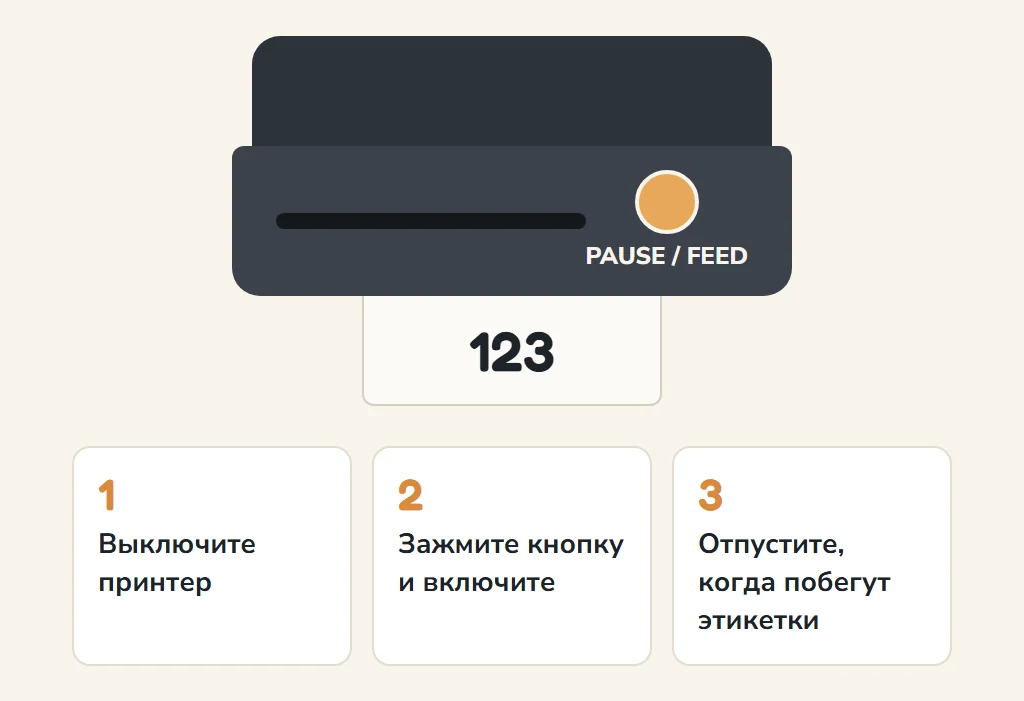
Вставьте рулон этикеток. Принтер сам измерит наклейку и не будет печатать криво. Делайте так каждый раз, когда меняете рулон.
- Выключите принтер.
- Зажмите кнопку и включите.
- Отпустите, когда побегут этикетки.
У Xprinter XP-365B и XP-370B по руководству это кнопка PAUSE, у TSC и многих других FEED. У Zebra иначе: при включённом принтере зажмите FEED и отпустите после второго мигания лампочки.
Шаг 3 из 8
Скачайте и распакуйте Пикнул
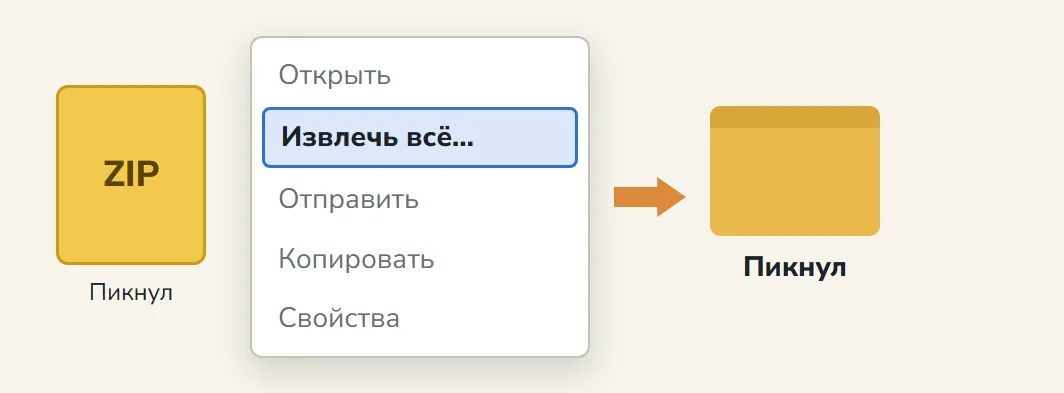
- Нажмите «Скачать для Ozon». Скачается файл «Пикнул.zip».
- Нажмите на него правой кнопкой мыши и выберите «Извлечь всё…».
- Нажмите «Извлечь». Появится папка «Пикнул».
Шаг 4 из 8
Запустите «УСТАНОВИТЬ»
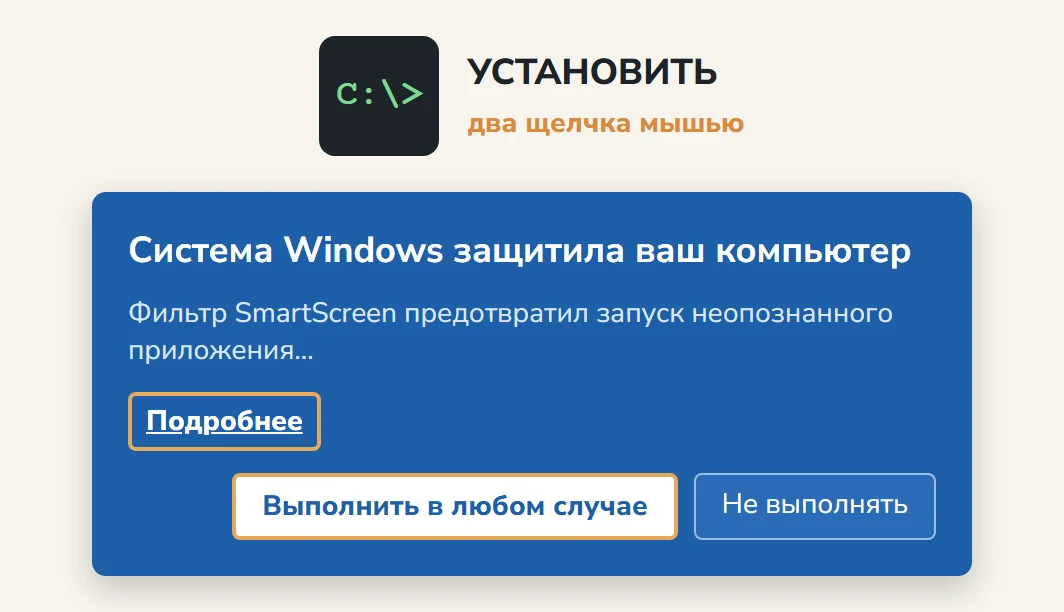
Включите принтер. Откройте папку «Пикнул» (внутри может быть ещё одна папка «Пикнул») и дважды щёлкните «УСТАНОВИТЬ».
Если Windows покажет синее окно, это нормально: нажмите «Подробнее», потом «Выполнить в любом случае».
Кнопка «Выполнить в любом случае» появляется только после нажатия «Подробнее».
Шаг 5 из 8
Ответьте на вопросы
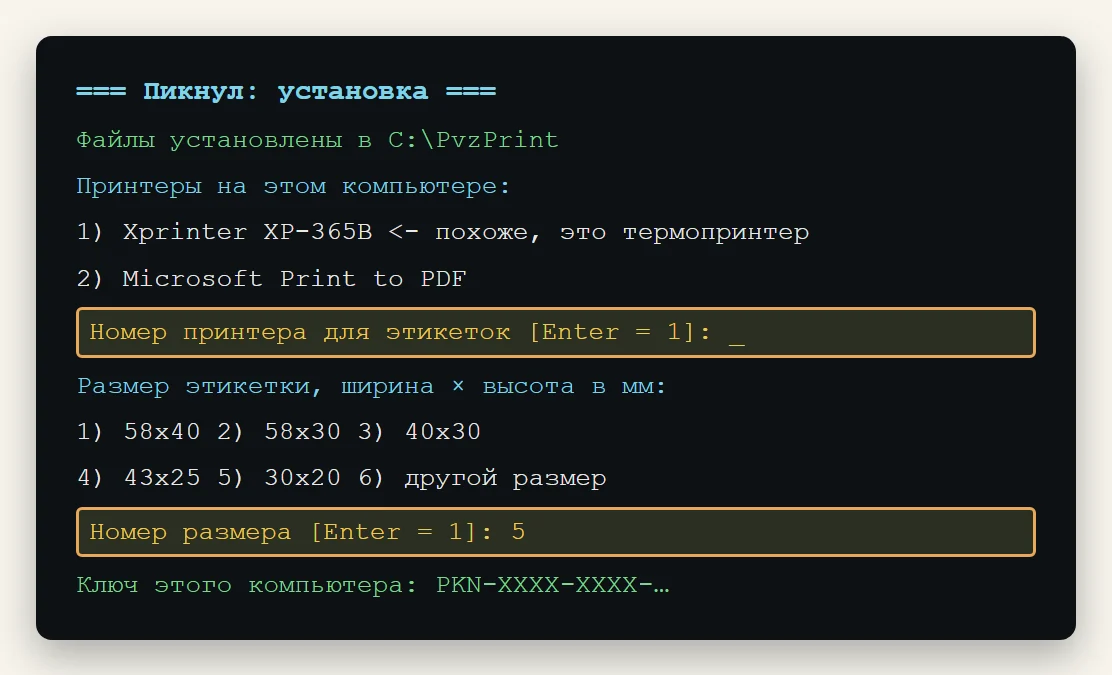
Откроется чёрное окно с вопросами.
- Принтер: программа уже подсказала нужный, нажмите Enter.
- Размер: введите цифру своего размера и нажмите Enter. Размер написан на рулоне, например для 30х20 введите 5.
Ключ программа создаст сама, вводить ничего не нужно.
Шаг 6 из 8
Посмотрите на пробную наклейку
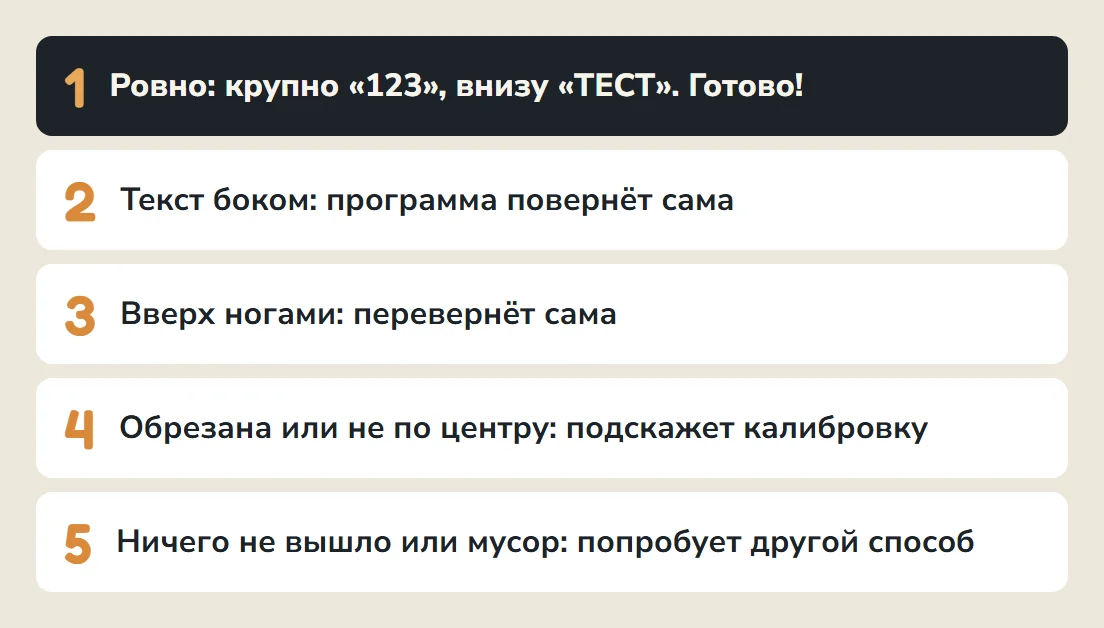
Принтер напечатает «123». Окно спросит, как она вышла, ответьте цифрой:
- Ровно: крупно «123», внизу «ТЕСТ». Готово.
- Текст боком: программа повернёт сама.
- Вверх ногами: перевернёт сама.
- Обрезана или не по центру: подскажет, как откалибровать.
- Ничего не вышло или мусор: попробует другой способ печати.
Шаг 7 из 8
Включите расширение в браузере
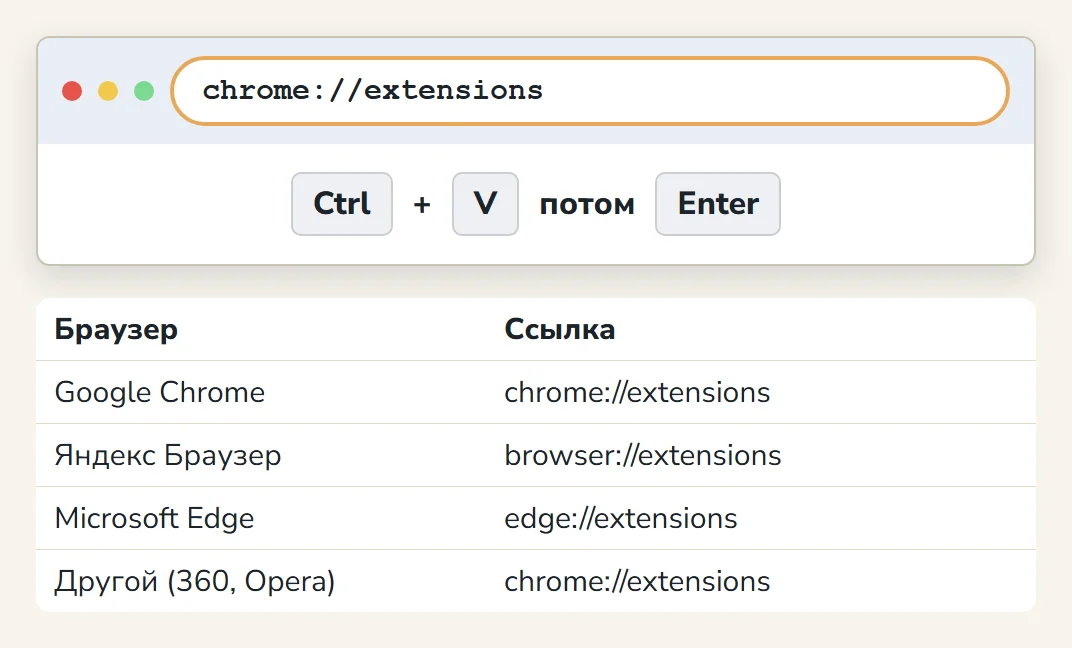
Окно спросит, в каком браузере вы работаете с Турбо ПВЗ. Напишите его номер: ссылка на страницу расширений скопируется сама.
- В браузере щёлкните в адресную строку, нажмите Ctrl+V и Enter.
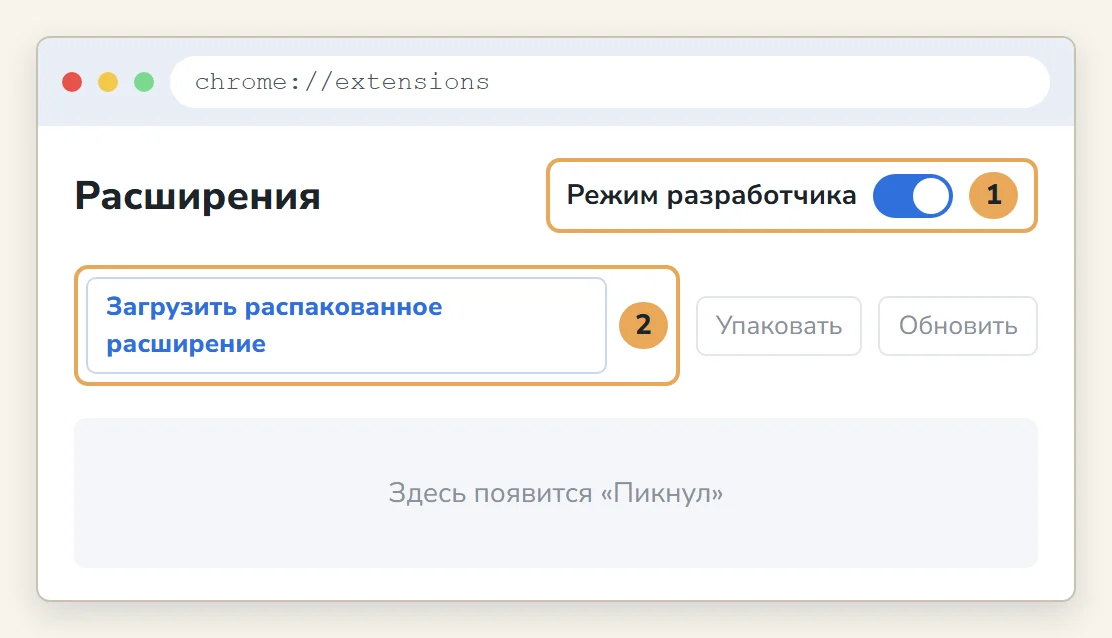
- Включите переключатель «Режим разработчика». В Chrome и Яндексе он справа вверху, в Edge слева внизу.
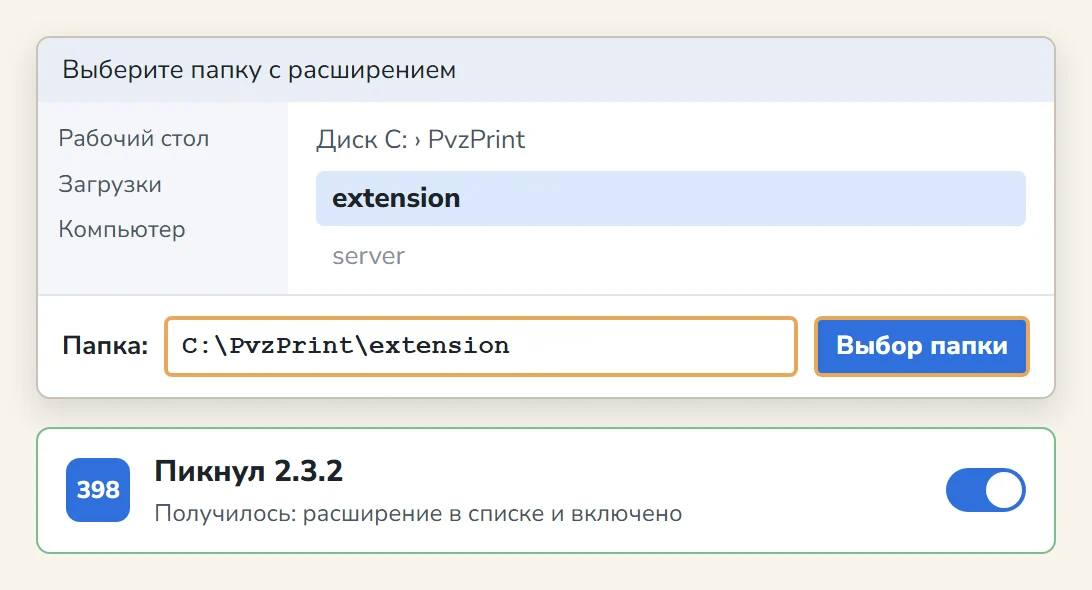
- Нажмите «Загрузить распакованное расширение». Откроется окно выбора папки.
- Вернитесь в чёрное окно и нажмите Enter: путь к папке скопируется.
- В окне выбора папки щёлкните в строку «Папка», нажмите Ctrl+V и «Выбор папки».
Ссылку нельзя открыть щелчком, браузеры это запрещают. Её можно только вставить в адресную строку.
Шаг 8 из 8
Примите товар в Турбо ПВЗ
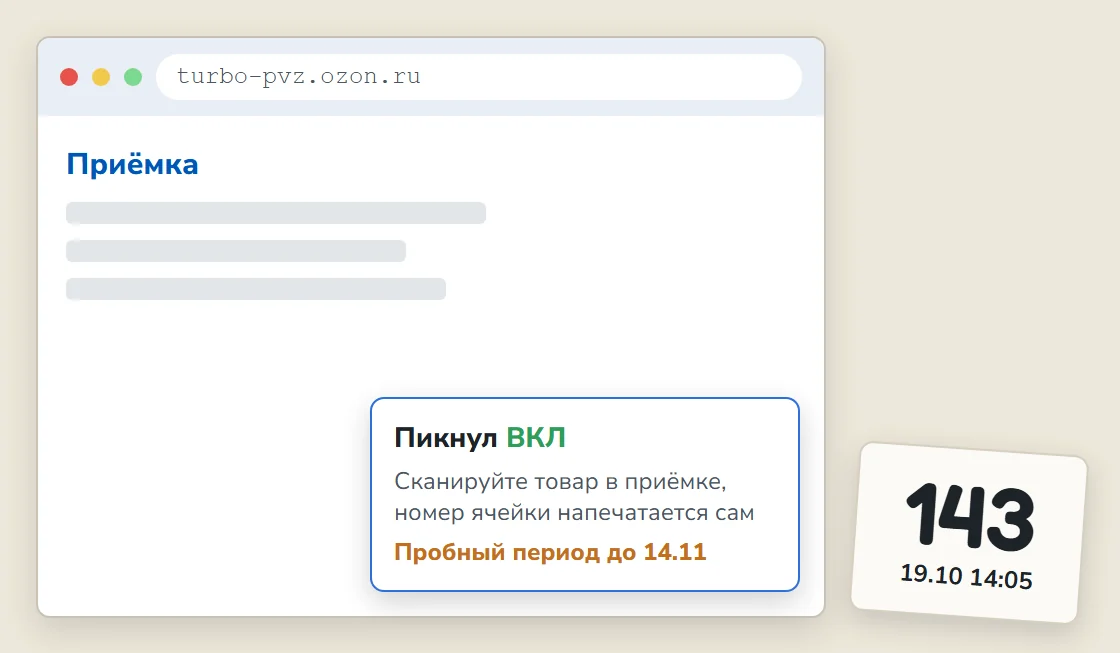
- В этом же браузере откройте Турбо ПВЗ и нажмите F5.
- Справа внизу появится панель Пикнула.
- Примите товар как обычно: наклейка с номером ячейки выйдет сама. С первой наклейки пойдут 14 бесплатных дней.
Закройте браузер, откройте снова и примите ещё один товар: так проверите, что после перезапуска тоже печатает.
Если что-то не так
- После включения компьютера не печатает
- Дважды щёлкните ярлык «Пикнул» на рабочем столе, потом в Турбо ПВЗ нажмите F5.
- Яндекс Браузер выключил расширение
- Откройте адрес browser://tune, включите «Пикнул» и в Турбо ПВЗ нажмите F5. Удобно сделать на этот адрес закладку.
- Поставили новый рулон
- Того же размера: только калибровка кнопкой. Другого размера: калибровка и ещё раз «УСТАНОВИТЬ».