Драйвер Xprinter XP-365B и XP-370B: где скачать и как установить
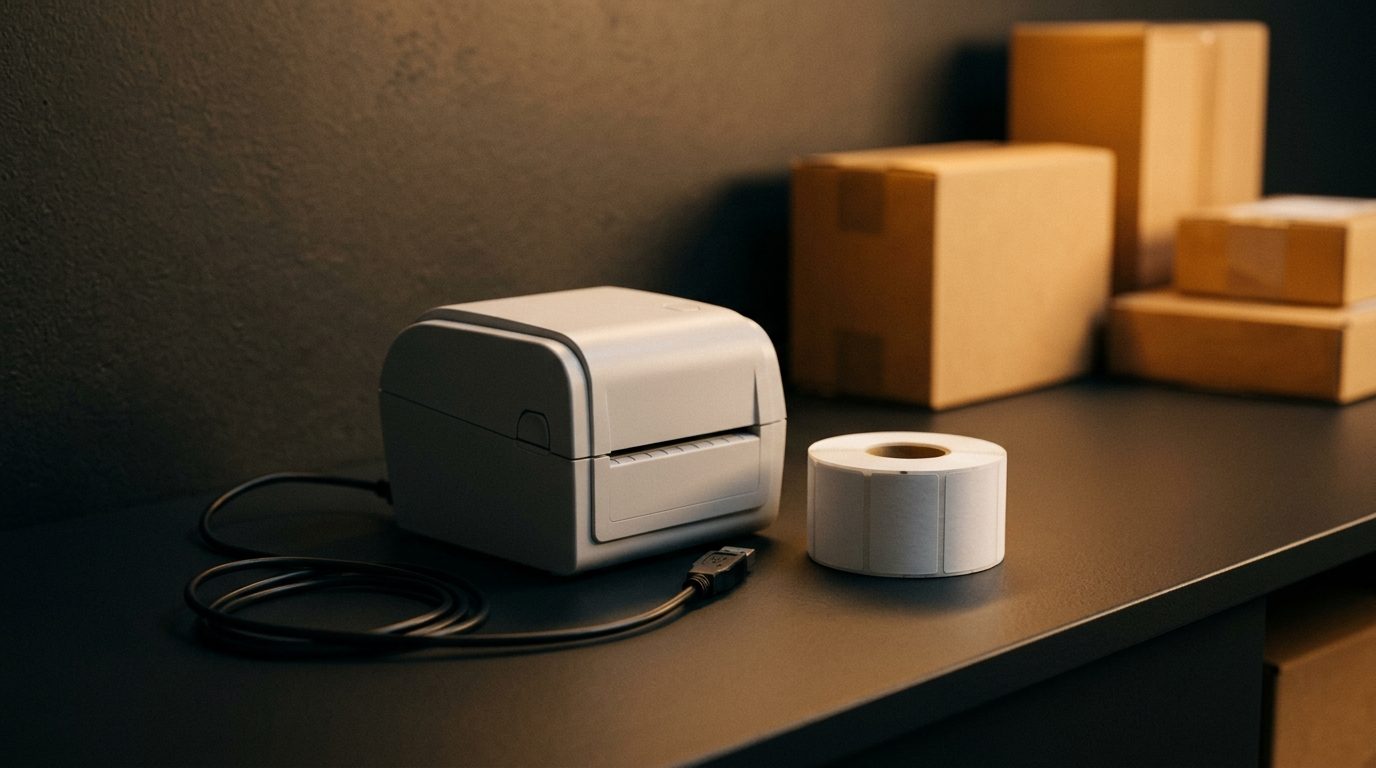
Драйвер у XP-365B и XP-370B один: Xprinter 2024.2 M-1 с сайта производителя. Ставится мастером Seagull, а размер 58х40 потом заводят вручную: из коробки драйвер стоит на 76,2 х 101,6 мм.
Где скачать драйвер Xprinter XP-365B и XP-370B
Официальный адрес - страница драйверов Xprinter для этикеточных принтеров. Там лежит архив на 130,4 МБ, судя по имени файла, от 28 июля 2026 года. В нём два установщика: для XP-365B и XP-370B нужен Xprinter_2024.2_M-1.exe, а ExpressDelivery_11.5.0.exe для этих моделей не понадобится.
Бывает, что сайт Xprinter не открывается: у одного нашего клиента без VPN так и вышло. Тогда скачайте драйвер у его автора, Seagull: страница драйвера XP-365B на сайте BarTender, у XP-370B страница такая же. Там версия 12.6 от 4 августа 2026 года для Windows 10 и 11, перед скачиванием сайт попросит имя, почту и страну. Шаги и названия окон ниже мы снимали с 2024.2.
Искать отдельный «драйвер для 370B» не нужно. В списке моделей этого драйвера 261 принтер Xprinter, среди них XP-365B, XP-370B и XP-370BM. Версия драйвера 2024.2.1.0 от 9 сентября 2024 года. Сайты-сборники драйверов лучше обойти: версий там много, а откуда взят файл, обычно не сказано.
Как проверить, что файл настоящий
Настоящий установщик подписан компанией Seagull Software, LLC. Она пишет драйверы для Xprinter и делает программу этикеток BarTender. Проверка занимает минуту:
- Щёлкните по файлу правой кнопкой и откройте «Свойства».
- На вкладке «Общие» размер должен быть «45,6 МБ (47 877 176 байт)». В описании написано «Extract Engine»: так называется распаковщик Seagull, это нормально.
- Откройте вкладку «Цифровые подписи». Имя подписавшего: Seagull Software, LLC. Выделите строку и нажмите «Сведения»: вверху окна должно стоять «Эта цифровая подпись действительна».
Вкладки нет, имя другое или подпись недействительна? Удалите файл и не запускайте его. Если вы привыкли сверять контрольные суммы, откройте командную строку в папке с файлом и выполните:
certutil -hashfile Xprinter_2024.2_M-1.exe SHA256
Ответ должен совпасть с этой строкой:
a34a29329aec98feed78ce82b07270b432c2e80c906c6ab5e6e1c9b52c3b8e27
Размер и эта строка относятся к Xprinter 2024.2 M-1. У файла 12.6 от Seagull они другие, у него смотрите только подпись.
Какой драйвер ставить на Windows 7
Если у вас Windows 7, ставьте тот же 2024.2 с сайта Xprinter. По таблице совместимости драйверов Seagull с Windows это последняя версия, которая её поддерживает: с выпуска 2024.3 Seagull убрал Windows 7, 8 и 8.1. Версия 12.6 с сайта Seagull на такой компьютер не подойдёт.
В одном пункте мы ставили этот драйвер на Windows 7 SP1, 64 бит. Наш установщик скачать файл с сайта Xprinter не смог: Windows 7 не доверяла сертификату сайта. Браузер тоже предупредил про сертификат, но файл отдал. Подпись Seagull на нём была в порядке, и драйвер поставили.
Если ваш браузер на Windows 7 ругается на сайт, проверьте подпись файла по шагам выше. Она проверяется на самом файле, и сертификат сайта на неё не влияет.
Как установить драйвер на Windows 10 и 11
Мастером Seagull из этого же файла, на Windows 7 шаги те же. Инструкция Seagull в установщике прямо советует не ставить драйвер через стандартное окно Windows «Добавить устройство».
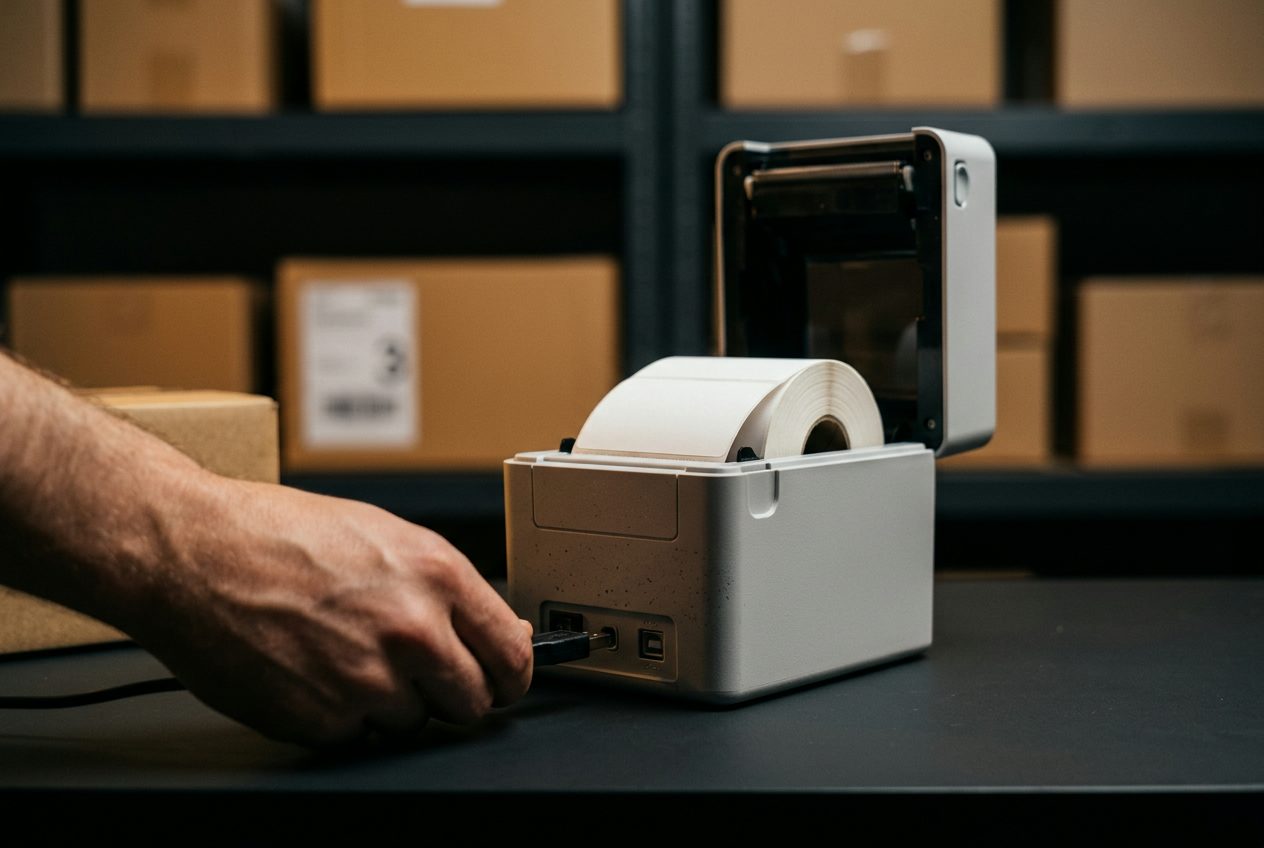
- Вставьте рулон, выключите принтер, подключите его к компьютеру USB-кабелем и включите. Если Windows сама предложит установить драйвер, нажмите «Отмена».
- Запустите Xprinter_2024.2_M-1.exe. На вопрос Windows, разрешить ли приложению вносить изменения, ответьте «Да».
- Распаковщик покажет лицензию. Согласитесь и нажмите «Далее», папку оставьте как есть, галочку запуска мастера после распаковки не снимайте, «Готово».
- В мастере выберите «Установить драйверы принтера» и нажмите «Далее».
- Способ подключения: USB. Мастер сам найдёт принтер на кабеле, выделите его и нажмите «Далее».
- Имя принтера можно не менять, общий доступ не нужен. Ещё раз «Далее», проверьте сводку и нажмите «Готово».
Распакованные файлы остаются в папке C:\Xprinter\2024.2 M-1. Закрыли мастер раньше времени - скачивать ничего заново не нужно, запустите в этой папке DriverWizard.exe.
Мастер не видит принтер: «Другое» и порт USB001
Проверьте, не установлен ли принтер уже, а если нет, поставьте его вручную через «Другое» и порт USB001. Откройте «Принтеры и сканеры»: если Xprinter XP-365B там есть, драйвер стоит и мастеру искать нечего, Seagull отдельно просит это проверить. Тогда переходите сразу к размеру этикетки. Если принтера в списке нет, выключите и включите его, не закрывая мастер.
Не помогло - выберите способ подключения «Другое (например параллельный или последовательный порт)». Название сбивает с толку, но USB-порты выбираются там же. Модель возьмите с наклейки на дне вашего принтера, порт обычно USB001. Номер зависит от того, сколько USB-принтеров уже знает компьютер. На нашем компьютере для проверок USB001 занят офисным лазерным принтером, и Xprinter встал на USB002.
Чей порт какой, видно в «Свойствах принтера» на вкладке «Порты»: у офисного принтера его порт уже отмечен, Xprinter нужен второй «Порт виртуального принтера для USB». Порт FILE не выбирайте. С ним Windows вместо печати будет предлагать сохранить файл.
Как настроить размер этикетки 58х40
Заведите свой размер в «Настройке печати»: в готовом списке драйвера 58х40 нет. Сразу после установки выбран «USER (76,2 мм x 101,6 мм)», остальные готовые размеры тоже чужие, часть из них подписана по-китайски. С чужим размером принтер печатает мелко, обрезает номер или прогоняет пустые этикетки между напечатанными.
Где открыть настройку:
- Windows 11: «Параметры» → «Bluetooth и устройства» → «Принтеры и сканеры» → ваш Xprinter → «Настройки печати».
- Windows 10: «Параметры» → «Устройства» → «Принтеры и сканеры» → принтер → «Управление» → «Настройки печати».
- Windows 7: «Пуск» → «Устройства и принтеры» → правой кнопкой по принтеру → «Настройка печати».
Дальше в окне драйвера:
- На вкладке «Параметры страницы» в блоке «Комплект» нажмите «Новая...».
- В окне «Новый материал для печати» впишите имя, например 58х40. Тип «Фасонные этикетки» не меняйте: так драйвер называет этикетки с зазором. Ширина 58, высота 40 мм.
- Нажмите «ОК», выберите новый размер в поле «Имя», ориентацию оставьте «Книжная» и нажмите «Применить».
Ширина считается поперёк рулона, высота вдоль, зазор между этикетками к высоте не прибавляют. Номер выходит вверх ногами - поставьте ориентацию «Книжная 180°».
Пробная печать: как печатать после установки
Проверьте связку принтера, драйвера и порта кнопкой «Пробная печать»: «Свойства принтера» → вкладка «Общие». Принтер протянул этикетку и напечатал - всё подключено. Молчит - вернитесь к выбору порта.
Дальше печатают из любой программы Windows. В окне печати выберите Xprinter XP-365B или XP-370B, размер 58х40 и масштаб 100%, без подгонки по странице.
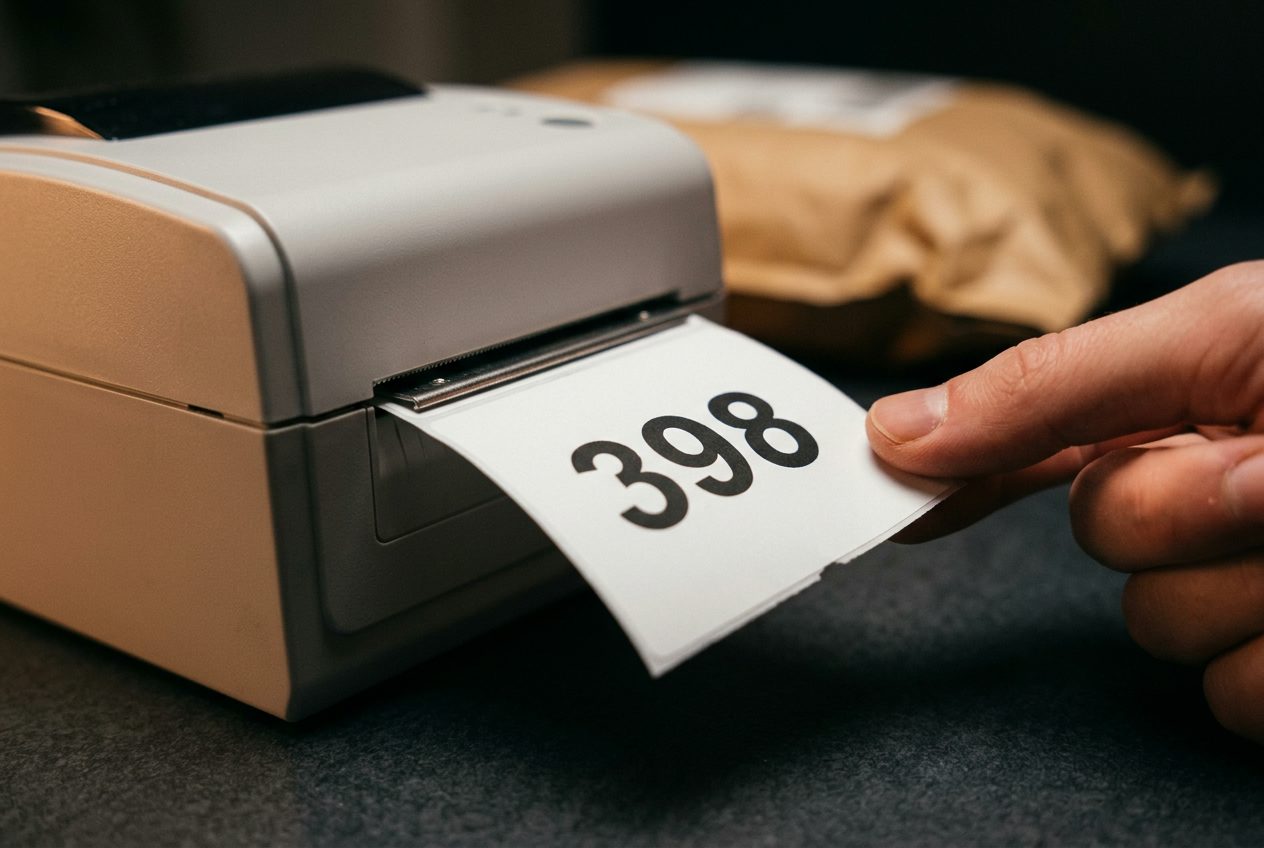
Если принтер нужен под номера ячеек, пробную печать сделает установщик программы автопечати ячеек Пикнул. Он сам находит термопринтер, печатает этикетку «123» и спрашивает, как она вышла. Вышла боком или вверх ногами, он это исправит.
Этикетки идут пустыми через одну или номер ложится на стык двух? Это уже калибровка датчика под рулон или подача ленты после печати. Шаги для обеих моделей: калибровка и починка пустых этикеток Xprinter. Переставлять ради этого драйвер не нужно.
Драйвер для XP-370B: что отличается
Файл и шаги установки те же, отличия начинаются после неё. У нас в пункте стоит как раз XP-370B.
- Калибруется он кнопкой PAUSE. FEED при включении печатает самотест.
- У XP-370B есть отделитель, он сам снимает наклейку с подложки. Если этикетка выходит уже снятой, следующая не печатается, пока вы не заберёте предыдущую, и синий индикатор мигает, значит, включено отслаивание.
- В драйвере на вкладке «Комплект» в поле «Действие после печати» есть «Отрывание» и «Отслаивание». Для обычной работы XP-370B на подложке выберите «Отрывание».
При ручном выборе модели в мастере сверяйтесь с наклейкой на дне: в списке есть и XP-370B, и XP-370BM.
Частые вопросы
Подойдёт ли этот файл для других Xprinter?
Да, если модель есть в его списке. Там 261 принтер, в том числе XP-235B, XP-237B, XP-350B и XP-360B. Четырёхдюймового XP-420B в списке нет, ему нужен другой драйвер. Если вы ещё выбираете модель, посмотрите какой принтер нужен для ПВЗ Озона.
Как обновить драйвер и не потерять размер 58х40?
Запустите новый установщик и в мастере выберите «Обновить драйверы принтера». Инструкция Seagull советует именно обновлять: при обновлении настройки принтера сохраняются. После удаления и новой установки размер этикетки придётся заводить заново.
Как удалить драйвер Xprinter?
Запустите DriverWizard.exe из папки C:\Xprinter\2024.2 M-1 и выберите «Удалить драйверы принтера». Мастер спросит способ удаления, потом покажет, что будет удалено. Подтвердите и нажмите «Готово».
Ставьте только файл с подписью Seagull и сразу заводите 58х40
Берите архив на сайте Xprinter, а если он не открывается и у вас Windows 10 или 11, драйвер на сайте Seagull. В обоих случаях запускайте файл, только если в «Цифровых подписях» стоит действительная подпись Seagull.
Сегодня откройте «Настройку печати» своего принтера. Если в поле «Имя» стоит USER (76,2 мм x 101,6 мм), заведите 58х40 и сделайте пробную печать.