Xprinter печатает пустые этикетки или через одну: что делать
Откалибруйте Xprinter и впишите в драйвер размер с рулона: пустые выходят, когда принтер не знает, где кончается наклейка. Сразу после установки драйвер считает её размером 3х4 дюйма.
Почему Xprinter печатает пустые этикетки
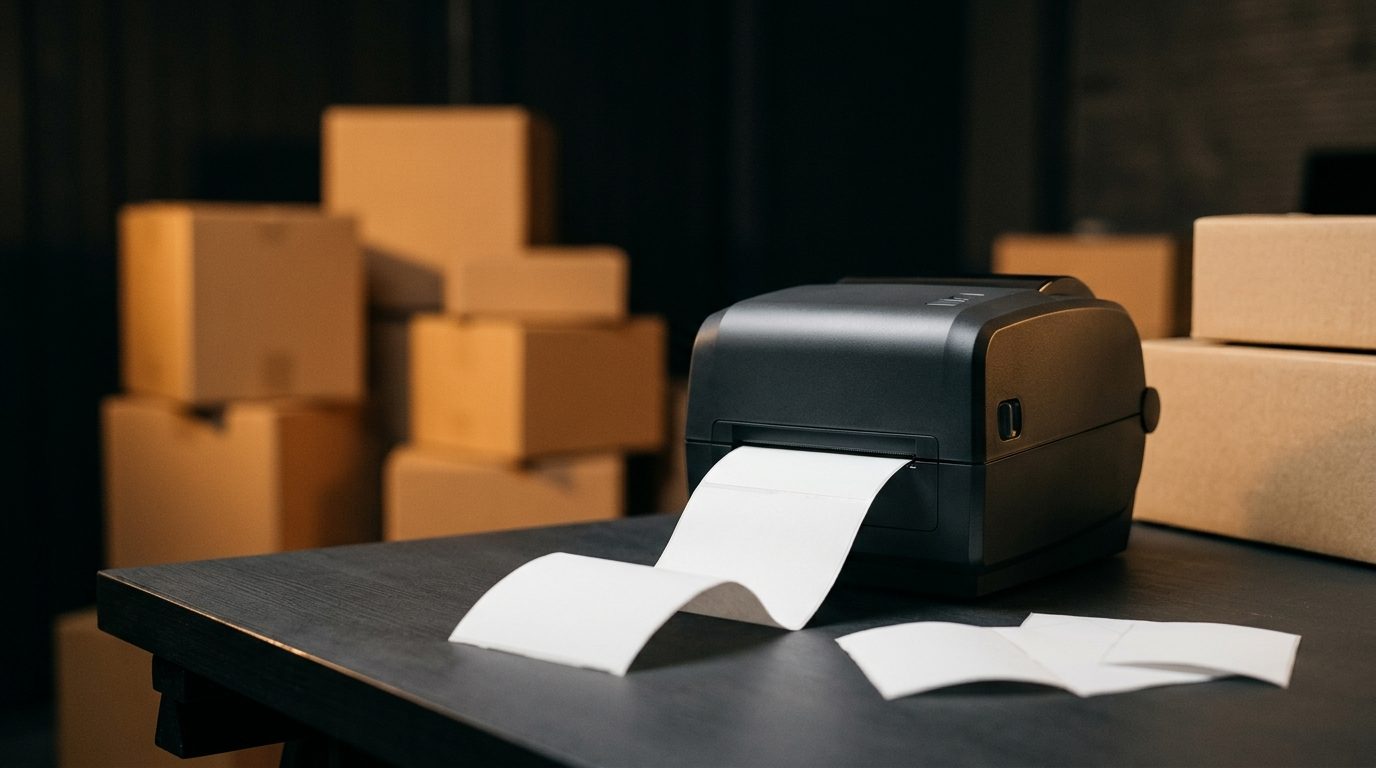
Какая из причин ваша, видно по тому, как именно выходит лента. Найдите свой признак в таблице.
| Что видно | Почему так | Что сделать |
|---|---|---|
| После каждой наклейки выходят одна-две пустые | Размер в драйвере больше настоящей этикетки | Вписать в драйвер размер с рулона |
| Печать, пустая, печать, пустая | Принтер принял две этикетки за одну или сам проматывает ленту до целой | Калибровка, потом режим после печати |
| Подряд ровно, а после паузы номер на стыке двух наклеек | Принтер выдвинул ленту к краю отрыва и не отдал назад | Выключить выдвигание к отрыву |
| Лента идёт, все наклейки чистые | Этикетки не для термопечати или рулон стоит обратной стороной | Проверка ногтем, перевернуть рулон |
| Цифры бледные, белые полосы вдоль ленты | Слабый нагрев или грязная головка | Поднять интенсивность, протереть головку |
| Ничего не выходит, мигает красная лампочка | Открыта крышка, кончились этикетки или сбита калибровка | Закрыть крышку, откалибровать |
| Сдвиг или пустые не уходят после калибровки, вместо номера значки | XP-365B стоит в режиме чеков | Проверить режим кнопкой PAUSE при включении |
Не уверены, какая строка ваша, начните с калибровки.
Как откалибровать Xprinter XP-365B и XP-370B
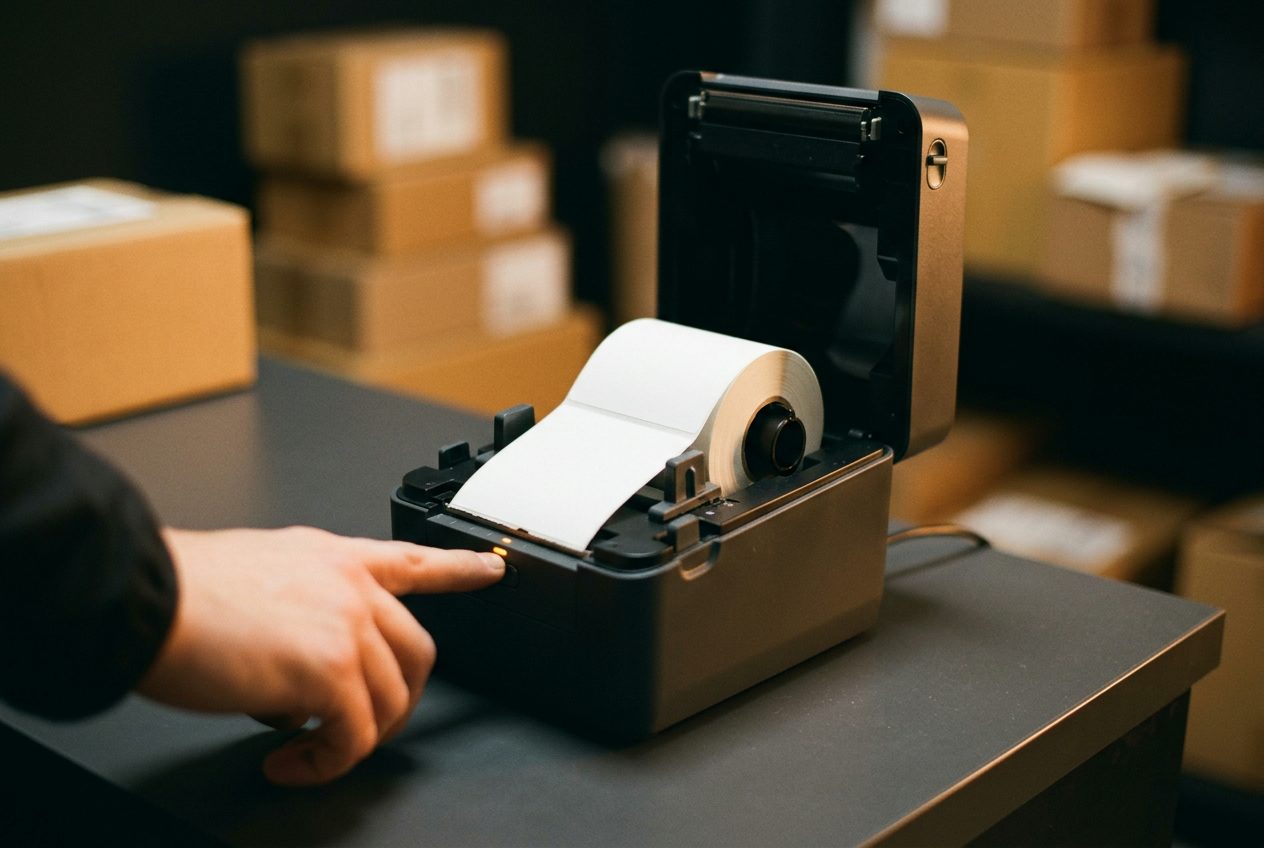
Выключите принтер, зажмите PAUSE и включите питание, не отпуская кнопку: принтер прогонит одну-две этикетки и запомнит длину зазора. Так калибровка описана в руководстве Xprinter к серии XP-350B/360B/365B (раздел 7.2), и так мы калибруем XP-370B у себя в пункте. Делают это на новом принтере, после смены рулона на другой тип и после сброса настроек.
- Вставьте рулон, прижмите направляющие к краям ленты и закройте крышку до щелчка.
- Выключите принтер, зажмите PAUSE и включите его.
- Отпустите кнопку, когда лента тронется или принтер пискнет.
- Посмотрите, что вышло, по списку ниже.
- Напечатайте пробную наклейку.
Что принтер выдал после кнопки:
- Одну-две пустые этикетки, и лента встала у края. Калибровка прошла.
- Короткую наклейку со словом LABLE или RECEIPT (с опечаткой, так печатает сам принтер). Это проверка режима, так PAUSE при включении работает у новых XP-365B. При RECEIPT смотрите подраздел о режиме чеков ниже.
- Длинный лист с настройками. Это самотест, его печатает FEED при включении: вы зажали не ту кнопку, повторите с PAUSE.
Калибруется XP-365B и без кнопки: при каждом включении он сам выдвигает ленту и ищет начало этикетки. Поэтому после смены рулона попробуйте сначала просто закрыть крышку и выключить-включить принтер.
В пунктах выдачи нам попадаются и другие принтеры. У них порядок свой:
| Принтер | Как запустить калибровку |
|---|---|
| TSC TDP-225 | Выключить, зажать FEED, включить и отпустить, когда лампочка станет красной и замигает |
| Zebra GK420d | При включённом принтере и закрытой крышке держать FEED, отпустить сразу после двойного мигания зелёной лампочки; уйдёт от 1 до 4 этикеток |
Если вышло RECEIPT: принтер в режиме чеков
XP-365B умеет печатать и как чековый принтер: у производителя для него указаны две скорости, 127 мм/с для этикеток и 220 мм/с для чеков. В режиме чеков принтер не ищет зазор между наклейками. Наклейки идут со сдвигом, пустыми, а то и со значками вместо номера, и калибровка не держится.
Чтобы вернуть этикетки, после наклейки RECEIPT выключите и снова включите принтер: так велит российский сайт Xprinter. Потом проверьте режим ещё раз той же кнопкой PAUSE, должно выйти LABLE. Опять RECEIPT? Повторите и перед выключением один раз нажмите FEED, этот вариант описывают продавцы Xprinter. Сами мы режим не переключали, поэтому без повторной проверки не обойтись.
Какой размер этикетки поставить в драйвере
Ровно тот, что написан на вашем рулоне, например 58х40, и тип «этикетки с зазорами». Те самые 3х4 дюйма, которые драйвер Xprinter версии 2024.2 ставит по умолчанию, это около 76х102 мм. Такая «страница» занимает почти две с половиной наклейки 58х40: часть ленты выходит пустой, а номер может уехать на вторую наклейку.
- Откройте «Настройки печати» вашего Xprinter в разделе Windows «Принтеры и сканеры». В Windows 10 сначала нажмите на принтер и кнопку «Управление», в Windows 7 нажмите правой кнопкой по принтеру в «Устройствах и принтерах».
- Вкладка «Параметры страницы», кнопка «Новая...»: ширина 58, высота 40 мм или ваш размер. Сохраните и выберите его в списке.
- Вкладка «Комплект» (в английской версии Stock): «Метод» - «Прямая термопечать», «Тип» - «Этикетки с зазорами», «Высота зазора» - как на рулоне, обычно 2 или 3 мм. Не путайте с полем «Тип» в окне нового размера из шага 2: там остаётся «Фасонные этикетки».
- «Применить», затем пробная печать.
Если печатаете из программы со своим шаблоном, размер шаблона тоже должен совпадать с рулоном. Шаблон выше наклейки даёт те же пустые.
Принтер этикеток печатает со смещением, на стыке двух наклеек
Если сдвиг на каждой наклейке одинаковый, дело в калибровке и размере в драйвере. Если же подряд всё ровно, а после паузы номер съезжает на стык, принтер не отматывает ленту назад. Калибровка тут не поможет, мы проверяли.
Так было у клиента с XP-365B и наклейками 30х20: на пункте каждый номер ложился на стык, калибровка и сдвиги не помогали. Мы забрали принтер и проверили его командами напрямую. После печати он выдвигает ленту к краю отрыва примерно на 10,6 мм и перед следующей печатью назад её не отдаёт. Следующая наклейка начинается с середины, и уходят сразу две.
Подряд без пауз тот же принтер печатал ровно. На приёмке товары идут по одному, поэтому каждая наклейка выходит после паузы. Наш XP-370B так себя не ведёт.
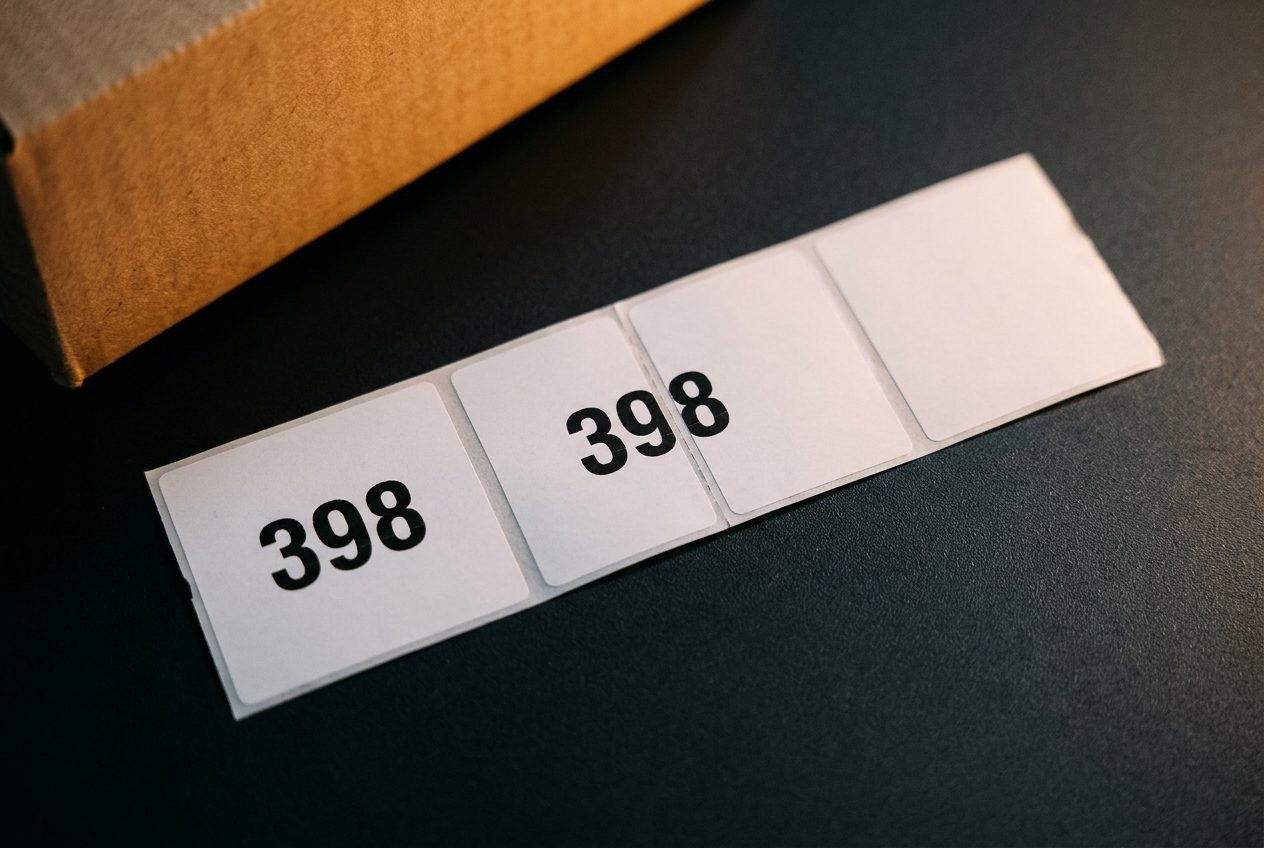
Проверка занимает минуту. Распечатайте три наклейки одним заданием, например три копии из любой программы. Потом три по одной с паузой 5 секунд: пробной печатью или повтором в вашей программе автопечати. Подряд ровно, по одной на стыке: это ваш случай.
Помогает одно: запретить принтеру выдвигать ленту к краю отрыва. Наклейка будет выходить наружу на 2/3, её снимают за край, зато каждая ложится ровно и без потерь. Принтер запоминает настройку и после выключения.
- В драйвере это вкладка «Комплект», поле «Действие после печати»: «Нет» вместо «Отрывание». Через окно драйвера мы это не проверяли, только командами принтеру, так что после смены повторите пробу с паузами.
- Если номера печатает программа автопечати Пикнул, включите в ней «Ровную печать»: запустите УСТАНОВИТЬ.cmd и на вопросе про пробную наклейку ответьте 4, потом ещё раз 4.
- Первая наклейка после включения принтера и после кнопки FEED всё равно ляжет на стык: принтер выдвигает ленту и в эти моменты. Утром напечатайте пробную и выбросьте, а FEED на смене не нажимайте.
Ещё одна ловушка, на которой споткнулись мы сами. У того клиента одна печать через драйвер Xprinter вернула принтер в старый режим, и номера снова поехали на стык. Если с вашего Xprinter печатают что-то ещё через драйвер, поменяйте «Действие после печати» и там.
Почему принтер этикеток печатает через одну этикетку
Обычно принтер принимает две этикетки за одну: сбилась калибровка или высота в драйвере больше настоящей. Откалибруйте его и сверьте размер с рулоном.
Третью причину мы видели на том же XP-365B. В одном из режимов он печатал наклейку ровно и целиком, но после этого проматывал ленту до следующей целой, и за каждой напечатанной шла пустая. Этикеток уходило вдвое больше. Если пустая выходит строго после каждой, а напечатанные ровные, меняйте «Действие после печати», как при номере на стыке, и проверьте пробой: в окне драйвера мы этот пункт не проверяли.
Отделитель зажёвывает мелкие этикетки
Отделитель берёт только наклейки не короче минимума из паспорта принтера, и мелкий рулон он может зажевать.
У клиента с TSC TDP-225 и наклейками 30х20 при включённом отделителе принтер выдавал 3-4 этикетки и зажёвывал. По характеристикам от TSC отделитель этой модели работает с этикетками длиной от 25,4 мм и на скорости 2-3 дюйма в секунду, а 20 мм короче минимума. Без отделителя тот же принтер берёт этикетки от 10 мм.
Если вы только выбираете принтер, посмотрите, какой принтер брать для ПВЗ Озон: отделитель есть не у всех моделей. Если принтер уже стоит, выхода два:
- Выключить отделитель. Откройте крышку и панель отделителя, выньте подложку из щели под валиком и закройте панель. В настройках драйвера уберите отслаивание из действия после печати и откалибруйте принтер заново.
- Оставить отделитель, но взять рулон, где наклейка длиной от 30 мм, и поставить скорость печати 2 или 3 дюйма в секунду.
Если отделитель Xprinter не отделяет наклейку, руководство велит проверить три вещи: подложка проходит перед валом отделителя, ролик прижимает её, рычаг ролика поднят.
Термопринтер не печатает на этикетке: термо или термотрансфер
Лента идёт, а наклейки чистые: скорее всего, этикетки не для термопечати или рулон стоит обратной стороной. XP-365B печатает только нагревом, без красящей ленты, это видно в характеристиках XP-365B на сайте Xprinter.
Термотрансферные этикетки рассчитаны на принтер с риббоном. Слоя, который темнеет от тепла, на них нет, и термопринтер оставит их белыми. Проверьте ногтем: проведите им по наклейке с нажимом. Остался тёмный след, значит, это термоэтикетка. Следа нет, рулон не для этого принтера.
Вторая причина - рулон вставлен наоборот. По руководству Xprinter рулон намотан этикетками наружу и идёт к головке печатной стороной вверх. Если этикетки смотрят вниз, головка греет подложку.
Термопринтер печатает нечётко или бледно
Бледные цифры лечат нагревом и скоростью, белые полосы - чисткой головки. В драйвере Xprinter это вкладка «Параметры»: «Интенсивность» (по умолчанию 7) и «Скорость печати» (по умолчанию 4 дюйма в секунду). Поднимайте интенсивность на одно-два деления и печатайте пробную, можно и сбавить скорость. Перегрев размывает печать и быстрее изнашивает головку, об этом предупреждает Zebra в руководствах к своим принтерам.
Белые полосы вдоль ленты появляются от грязи и клея на головке. Выключите принтер, дайте головке остыть минуту и протрите её ватной палочкой со 100% этанолом. Медицинский спирт, бензин и ацетон руководство Xprinter запрещает: они портят головку и валик. Включайте, когда спирт высохнет, и откалибруйте заново.
Если после чистки полоса стоит на одном и том же месте на каждой наклейке, головка, вероятно, повреждена. Это уже ремонт.
Xprinter не печатает этикетки: что проверить
Сначала посмотрите на лампочки принтера, потом на очередь печати в Windows.
- Красная лампочка мигает быстро: открыта крышка. Медленно: кончились этикетки или сбита калибровка. Так расшифровывает руководство Xprinter для моделей с двумя лампочками.
- Синяя мигает быстро, и следующая наклейка не печатается: включён отделитель, и принтер ждёт, пока вы снимете готовую. Так бывает на XP-370B.
- В разделе «Принтеры и сканеры» у вашего принтера нет ошибки и зависших заданий.
- Порт: задания уходят, а принтер молчит. Как найти нужный порт, USB001 или USB002, показано в инструкции по установке драйвера Xprinter.
- Драйвер стоит от этой модели, и пробная страница Windows печатается. Вместо наклейки вышли значки или сплошная чёрная полоса: принтеру пришли команды не на его языке (обычно это драйвер от другого принтера) или XP-365B стоит в режиме чеков.
Частые вопросы
Xprinter не калибруется: что ещё сделать?
Проверьте, что лента проходит под датчиком, направляющие прижаты, а в драйвере выбран тип «Этикетки с зазорами». Если не помогло, руководство Xprinter даёт сброс к заводским настройкам: выключить, зажать PAUSE и FEED вместе, включить и отпустить, когда синяя лампочка загорится, а красная погаснет. После сброса откалибруйте принтер заново.
Как понять, что сам принтер исправен?
Распечатайте самотест кнопкой FEED при включении. Ровный и чёткий лист значит, что механика и головка в порядке, и искать надо в драйвере или в программе.
Можно пока писать номер ячейки маркером?
Нельзя. Договор Озона с ПВЗ в п. 4.4.2 запрещает любые надписи, в том числе цифры, на заводской упаковке и на самом товаре, а п. 6.3.5 ставит за это штраф 1 000 ₽. Пока принтер не работает, пишите номер на отдельном стикере и клейте его на посылку.
Пустые после каждой наклейки - размер, номер на стыке после паузы - режим отрыва
Если пустые идут после каждой наклейки или через одну, впишите в драйвер точный размер рулона и откалибруйте принтер. Если подряд всё ровно, а после паузы номер съезжает на стык, выключите выдвигание ленты к краю отрыва. Сегодня же пустите три наклейки одним заданием и ещё три по одной с паузой 5 секунд: по этим шести видно, какой у вас случай.